Senin, 04 Juli 2011

Cara Test DNS Server Paling Cepat Untuk Akses Internet


Seperti yang sudah saya jelaskan di artikel sebelumnya mengenai daftar DNS Alternatif, banyak Public DNS yang bisa kita manfaatkan untuk mejadi solusi Pengganti DNS Server Provider Internet yang kita gunakan. Namun kita belum bisa mengetahui IP DNS server mana yang paling cepat yang akan kita gunakan dari sekian banyak Public DNS yang tersedia.
Untuk itu kita perlu melakukan test diantara IP DNS server yang ingin kita gunakan untuk akses internet agar lebih cepat dan stabil. Salah satu cara untuk mencari DNS tercepat adalah menggunakan software Tool Open Source DNS Benchmark Utility yaitu Namebench.
Download Software Tool DNS Benchmark Utility ini di :
atau direct link nya di
Jalankan software ini dengan keadaan akses internet anda tersambung, kemudian klik start untuk memulai pencarian dan test DNS yang paling cocok untuk Provider internet anda.
dns-server-benchmark

Waktu yang dibutuhkan untuk seeker DNS dan sekaligus mencari DNS server mana yang paling bagus untuk kita set di setting koneksi internet kita sekitar 15 – 20 menit.
Setelah tes selesai maka akan keluar hasil result daftar DNS yang paling bagus untuk lokasi anda dan provider yang kita gunakan. Sebagai berikut :
Software Test DNS Server Paling Cepat
Dari daftar di atas maka bisa kita baca bahwa urutan dari teratas adalah DNS yang paling cepat dan dirokemendasikan untuk kita set dan gunakan untuk DNS akses internet kita.
Kita lihat tabelnya dan abaikan Server DNS : 192.168.1.1 karena IP ini adalah IP komunikasi Modem kita. Dan check ke daftar / tabel selain IP tersebut.
Misal kita mendapatkan rokemendasi DNS berikutnya yang paing baik adalah
202.43.160.50 ns1.dtp.net.id
Nah IP 202.43.160.50 kita masukan dan set sebagai Primary / Prefered DNS server.
Namun kita perlu mencari pasangan DNS server tersebut untuk kita set sebagai Scondary /Alternated DNS server.
Langkah untuk mencari pasangan DNS tersebut kita bisa menggunakan Tool Hostname to IP cara sebagai berikut :
Kita ansumsikan / perkirakan ns1.dtp.net.id : 202.43.160.50 pasangnya adalah ns2.dtp.net.id Nah untuk itu kita cari IP hostname ns2.dtp.net.id ini.
Buka situs Aruljohn dan gunakan tool Hostname to IP nya :
Masukan ns2.dtp.net.id dan klik find
DNS server paling cepat
Dan akan keluar hasilnya dimana IP untuk ns2.dtp.net.id adalah :
202.43.160.51
Maka kita sudah mendapatkan IP DNS server terbaik yaitu :
Primary / Prefered DNS Server : 202.43.160.50
Secondary / Altenate DNS Server : 202.43.160.51
Lakukan Setting DNS server pada koneksi internet / modem internet anda, untuk cara setting / mengganti DNS Server bisa di artikel tentang DNS alternatif Internet di :
Untuk anda yang menggunakan akses internet ADSL seperti misal anda menggunakan akses internet Speedy Telkom anda perlu memasukan DNS tersebut ke dalam setingan Modem ADSL anda dan restart koneksi atau restart modem ADSL.
Untuk masuk ke setingan Modem ADSL anda buka dengan Broser dan buka halaman :
http://192.168.1.1/
Maka akan terbuka akses ke setingan Modem ADSL anda. Untuk cara setting DNS pada modem ADSL bermacam macam menunya, karena tiap Modem ADSL berbeda beda tampilan menunya.
Setiap waktu hasil pencarian DNS tercepat ini akan berubah ubah, karena faktor kesibukan Server DNS ini berubah ubah tiap waktu. Maka usahakan sesering mungkin update DNS Server yang anda pakai.
Semoga artikel dari ESC Creation tentang Cara mencari DNS paling bagus dan cepat ini bermanfaat bagi pembaca.

Uji Kecepatan Koneksi Internet GSM & CDMA Anda


Saat ini koneksi sudah tidak lagi terbatas melalui warnet, atau di rumah dengan mencolokkan kabel telepon rumah ke PC atau laptop, tetapi kita bisa menggunakan jasa dari penyelenggaran telepon seluler GSM ataupun CDMA. Semua operator menawarkan jasa koneksi internet cukup dengan menghubungkan ponsel dengan PC atau laptop yang biasa mobile melalui kabel data, infrared, atau bluetooth. Beragam penawaran dan promosi gencar ditebarkan ke segala penjuru mulai dengan tarif murah sampai dengan kecepatan tinggi. Tapi, apakah itu akan berlaku sama bagi semua orang yang tinggal di berbagai tempat dan daerah yang mempunyai letak geografis yang berbeda-beda? Bagaimana jangkauan sinyal dari sang operator?
Nah, kita sebagai pengguna sebaiknya harus hati-hati dan bijak dalam memilih koneksi internet yang akan kita pakai.
Sebenarnya ada banyak faktor yang mempengaruhi kecepatan koneksi internet, mulai dari ponsel yang kita gunakan sebagai modem, sampai dengan peralatan pendukung seperti PC atau laptop yang mempunyai bermacam-macam spesifikasi teknis.
Di sini, saya tidak akan membahas soal ponsel ataupun peralatannya, tapi saya ingin mengajak untuk melihat kecepatan koneksi internet (kecepatan download dan upload data) yang kita gunakan secara online melalui salah satu situs penyedia jasa tes kecepatan, dan disini saya memanfaatkan Speedtest.net (http://www.speedtest.net).
Dalam pengujian ini saya menggunakan Nokia 2865 sebagai modem, koneksi dengan kabel data DCA 53, dan kartu Jagoan Starone, lokasi pengujian di kota Jogjakarta.
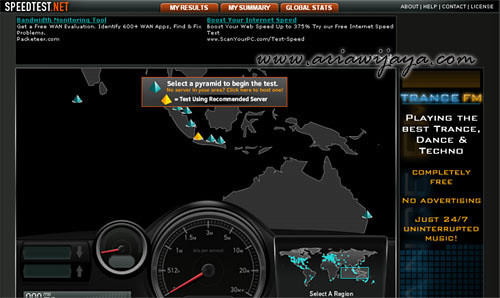
Langkah pertama, adalah membuka situs www.speedtest.net. Pada tampilan home akan tampak peta dunia, dan Anda akan langsung dibawa ke peta dimana kita online saat ini. Di dalam peta akan muncul beberapa gambar piramid, warna kuning menunjukkan posisi server yang kita gunakan untuk koneksi, dan piramid warna biru adalah server-server di daerah lain.
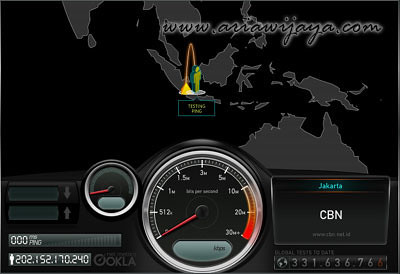
Langkah kedua, klik pada piramida warna kuning untuk menguji kecepatan download dan upload dari server yang sama lokasinya. Kita tunggu beberapa saat untuk menunggu hasil pengujiannya, setelah proses pengujian selesai maka hasilnya akan langsung ditampilkan (disini tertulis kecepatan download 134 kbps dan upload sebesar 93 kbps).
 
Langkah ketiga, kembali lakukan pengujian dengan memilih lokasi baru yang lebih jauh (di sini saya memilih Surabaya), hasil pengujiannya adalah 133 kbps untuk kecepatan download dan 61 kbps untuk upload.
 
Langkah keempat, pengujian selanjutnya kita mencoba lokasi baru yang lebih jauh (di sini Singapura), dan hasilnya adalah download 133 kbps dan upload 60 kbps.
 
Langkah kelima, pengujian kembali ke lokasi lebih jauh lagi (di sini Madrid, Spanyol), dan hasilnya 133 kbps untuk download, dan 23 kbps untuk upload.
 
Tahapan pengujian ini tidak baku harus seperti ini, tetapi sebagai prinsip kita mencoba menguji kecepatan transfer data (download dan upload) dari lokasi terdekat sampai lokasi terjauh. Dan pengujian ini coba kita terapkan pada operator-operator GSM ataupun CDMA yang akan kita pakai, tentunya yang memiliki hasil paling bagus (kecepatan transfer data tertinggi dan stabil) yang akan kita pilih sebagai sarana untuk berhubungan dengan dunia maya.

Mencoba meningkatkan kecepatan koneksi internet Speedy


Seberapa cepat koneksi internet temen-temen pengguna Speedy paket 384 kbps? Apakah benar mencapai 384 kbps, dibawahnya, atau malah di atasnya? Saya sendiri juga menggunakan Speedy paket 384 kbps, dan berikut ini adalah hasil tes kecepatan yang saya lakukan menggunakan Speedtest.net.
Dari hasil tes yang saya lakukan beberapa kali secara berurutan, terlihat kecepatan download rata-rata berada pada 0,87 Mbps (870 Kbps), sedangkan untuk upload mendapat 0,06 Mbps (60 Kbps).
Tes berikutnya saya menggunakan Pingtest.net.
Dari tes melalui Pingtest.net, hasil beberapa kali tes menunjukkan nilai yang sama, yaitu B. Nilai B sendiri artinya koneksi internet yang saya gunakan masuk dalam kategori sangat baik.
Untuk meyakinkan hasil tes tersebut di atas, saya mencoba melakukan proses download program Adobe Reader, pertama saya tidak menggunakan program download accelerator alias menggunakan download tools bawaan browser Firefox, dan kecepatan download yang saya peroleh terlihat seperti di bawah, rata-rata kecepatan berada di sekitar 97 KB/sec.
Berikutnya saya coba melakukan proses download file yang sama, tapi kali ini saya menggunakan Download Accelerator Plus, hasilnya adalah saya mendapat kecepatan sebesar 111,2 KB/s.
Dari hasil tersebut di atas, menurut saya koneksi internet Speedy yang saya gunakan cukup baik dan berada di atas rata-rata. Bagaimana? Apakah temen-temen juga mendapatkan kecepatan yang sama seperti yang saya dapatkan, atau malah di atasnya? Jika sebaliknya (berada di bawah, atau malah dibawah paket yaitu 384 kbps), ada baiknya mencoba beberapa trik yang saya pakai, sehingga saya bisa mencapai kecepatan seperti di atas.
Untuk mengoptimalkan koneksi internet Speedy ini, saya menggunakan bantuan beberapa software yang pernah saya informasikan sebelumnya, yaitu TCP/IP Optimizer, Modem Booster, dan pada browser Firefox (saya gunakan Firefox 3.6.8) saya pasang addons Fasterfox 3.8.4.
Selain itu, sebaiknya cek juga kualitas jaringan telepon rumah yang kita gunakan, jika perlu, bersihkan konektor pada kabel telepon untuk mengurangi hambatan (kualitas jaringan yang kurang baik salah satunya ditandai dengan suara telepon yang ‘kresek-kresek’).
Itu tadi informasi singkat tentang tips meningkatkan kecepatan koneksi internet Speedy, selamat mencoba dan semoga bermanfaat.